
Microsoft Entra メールアドレスと LSEG Workspace のメールアドレスを連携し、最新バージョンの LSEG Workspace へアップグレードする方法をご紹介します。
LSEG Workspace は、HERE Core(旧 OpenFin) を基盤とする LSEG Workspace HERE へ移行しています。 LSEG Workspace デスクトップと HERE の統合により、安全でシンプルな提供モデルを実現し、お客様の管理者によるインストールや展開にかかる時間を大幅に削減できます。 さらに、Microsoft Entra が提供するフェデレーション認証プラットフォームとの連携により、セキュリティの強化、ユーザーエクスペリエンスの向上、相互運用性の向上など、さまざまなメリットを享受できます。
Entra は、安全なシングルサインオン(SSO)機能も提供しており、Microsoft アプリケーションやサードパーティ製アプリケーションに、個別のパスワードを入力することなくアクセスできます。
注: 現在適用されている更新プログラムは、バージョン番号を確認することで識別できます。 LSEG Workspace HERE はバージョン 2.xx で動作します。
バージョンを確認するには、ヘルプアイコンをクリックし、LSEG Workspaceのバージョン情報 を選択します。 LSEG Workspaceのログイン情報 ダイアログが開き、 LSEG Workspace のバージョン番号 を確認できます。
シングルサインオン用にアカウントを連携するメリット
- アカウントセキュリティの強化:
Entra はサインインのたびにリスクを評価し、必要に応じて多要素認証(MFA)などの最新の保護機能を適用することで、不審なアクティビティからアカウントを保護します。
- よりシンプルなサインイン:
シングルサインオンにより、複数のパスワードやサインイン画面を必要とせず、一度のサインインで必要なすべての機能にアクセスできるようになります。 - どこからでも安全にアクセス:
Entraはクラウドベースであるため、オフィス、リモートワーク、出張中のいずれの環境からでも安全にサインインできます。 最新のハイブリッド環境およびクラウド環境向けに設計されています。 - Workspaceのご利用環境は変わりません:
アカウントを接続しても、Workspace内のツール、情報、日常のワークフローに影響が及ぶことはありません。
Workspace HEREへのアップデートのメリット
- リアルタイムアップデート
LSEG Workspace を最新の状態に保つためにインストールされている Runtime Version Manager(RVM)を通じて、LSEG Workspace の最新アップデートをシームレスに受け取ることができます。 - シンプルなユーザーエクスペリエンス
すべてのワークフローを1つのワークスペースに集約し、より効率的な業務環境を実現します。 - 業界標準のリンク機能
8つのグローバルカラーチャネルによるリンクとブロードキャスト機能により、相互運用性を実現するとともに、操作の簡素化と新たな機能の提供を可能にします。 - HERE Dockの導入
Workspaceへのアクセスを容易にし、起動や切り替え機能を強化。 さらに、操作性のシンプル化を実現します。
アカウントの連携
画面の案内に沿って操作してください
次回 LSEG Workspace Classic にサインインする際、Workspace アカウントを組織の Microsoft Entra アカウント と連携し、LSEG Workspace HERE へアップデートするよう求める画面が表示される場合があります。
画面上の2つの手順に従ってください
アカウントの連携が完了すると、Workspace へのサインインがより迅速になるほか、セキュリティも自動的に強化されます。
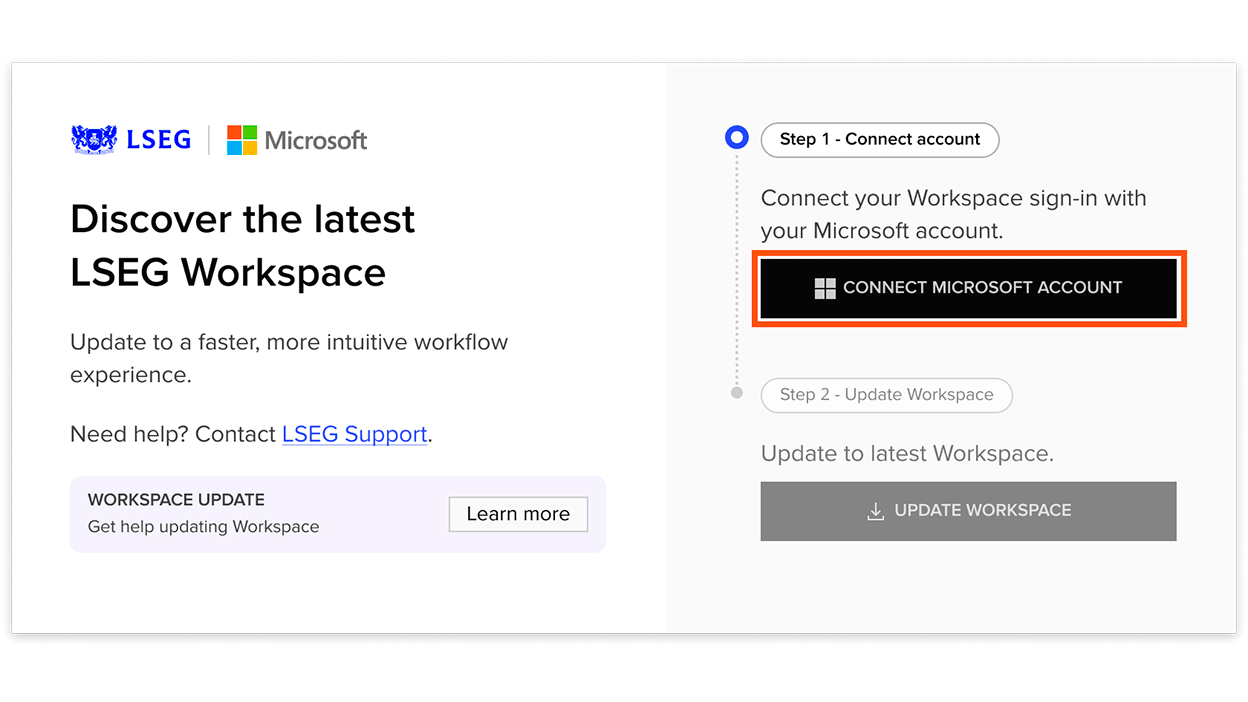
ステップ 1: 接続プロセスの開始
プロンプトが表示されたら、[Microsoft アカウントの接続] をクリックして処理を開始します。
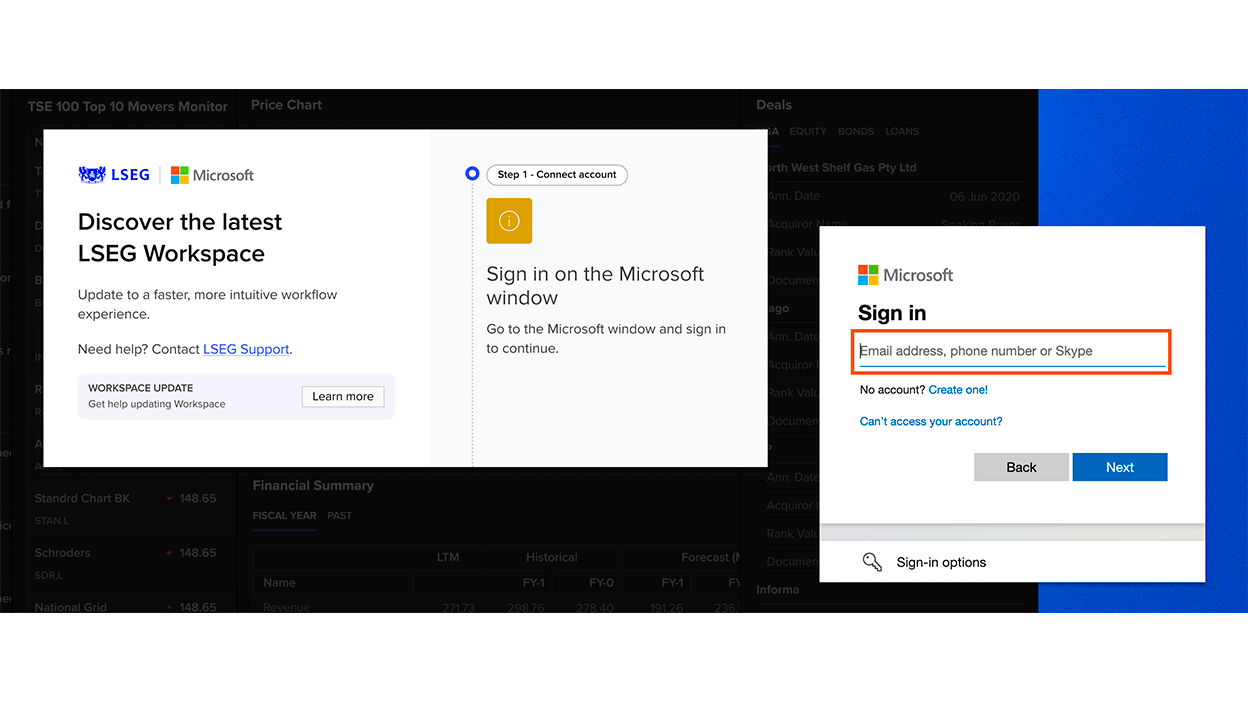
組織の Microsoft Entra アカウントでサインイン
組織のMicrosoftサインインページが表示されます。
通常どおりの手順でサインインしてください。 メールアドレス、パスワード、および必要に応じて認証手続きを完了します。 これにより、Microsoft アカウントと Workspace が安全に連携されます。
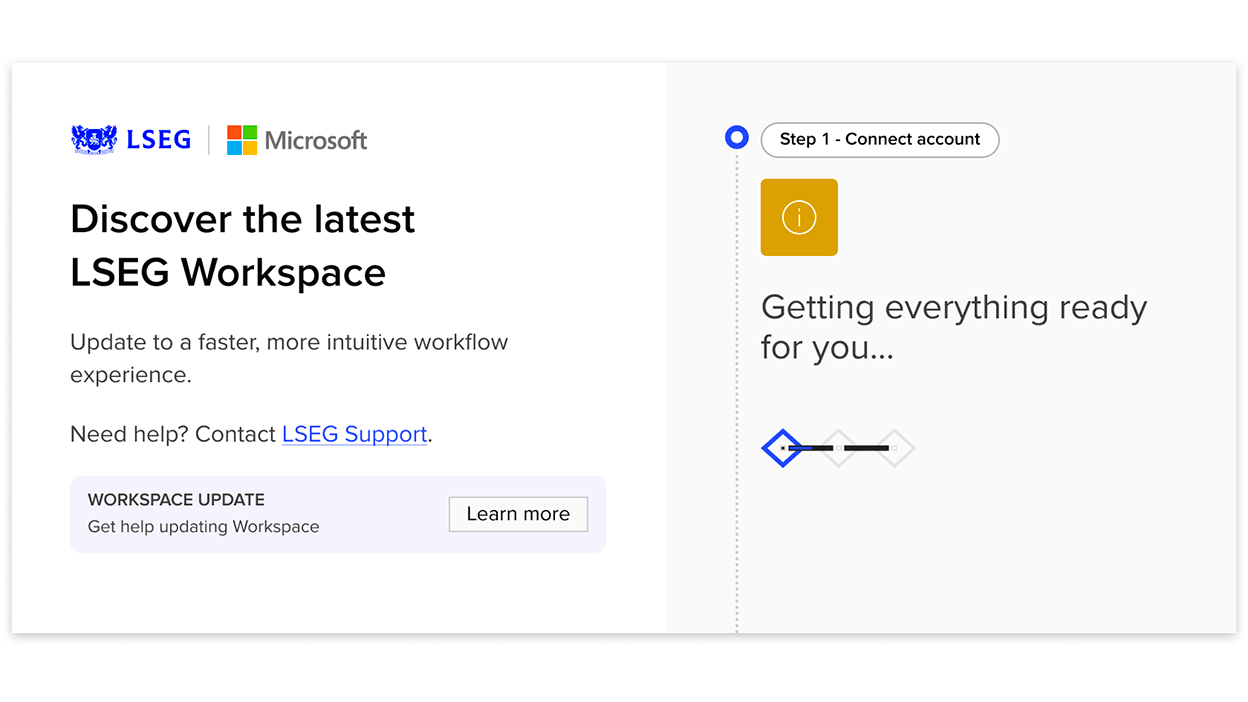
アカウントの連携中は、進行状況が通知に表示されます。
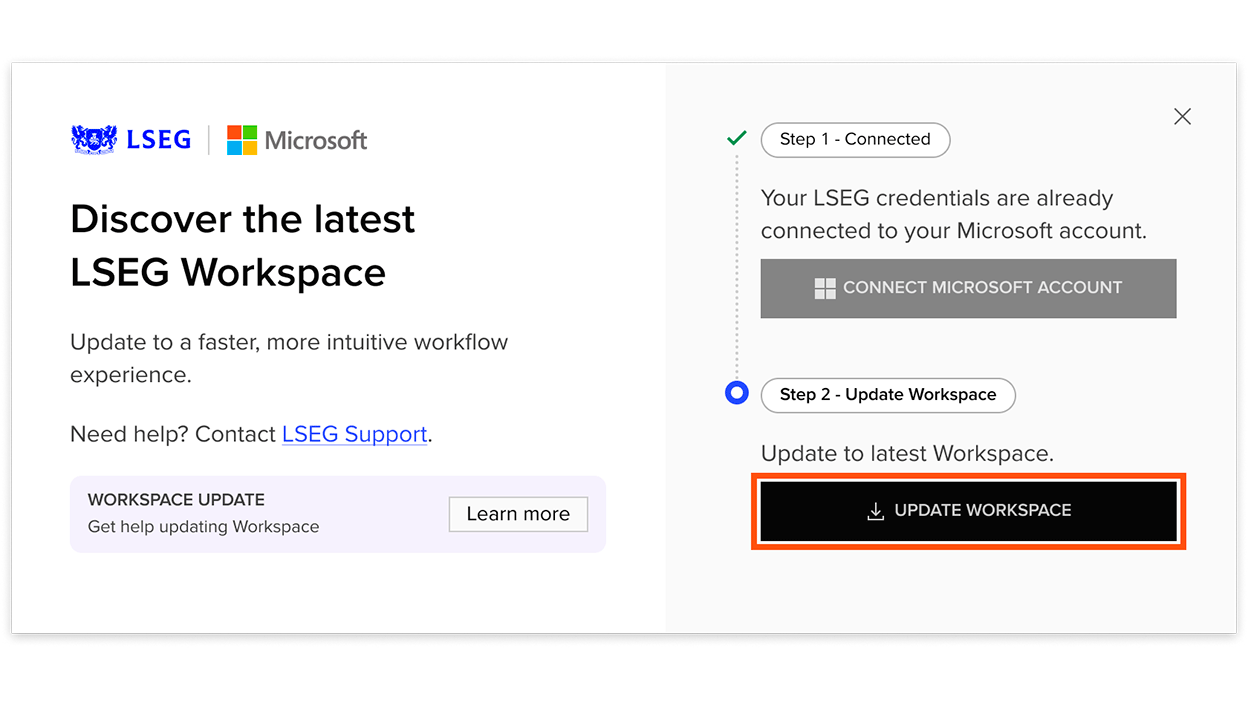
ステップ 2: 接続の完了と LSEG Workspace のアップデート
Workspace アカウントと Microsoft アカウントの連携が正常に完了すると、通知に次のステップが表示されます。
アップデートのインストール
Update Workspace をクリックします。 Workspaceのダウンロードページに移動します。
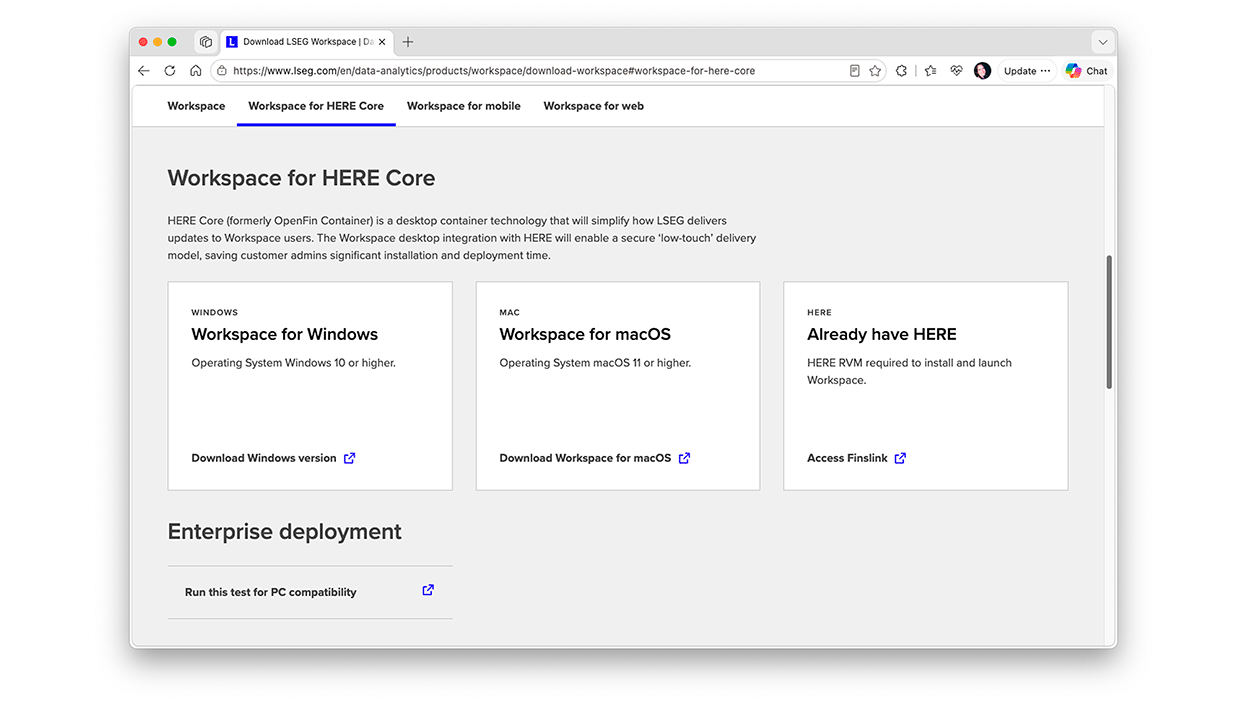
ご利用の環境に適したインストーラーを選択すると、Web インストーラーによってランタイムがインストールされます。インストールが完了すると、LSEG Workspace のアイコンがデスクトップおよびスタートメニューに追加されます。
その後、現在ご利用中の Workspace を終了し、新しいバージョンの LSEG Workspace を起動してください。 これまでの設定や環境は自動的に引き継がれます。
アカウント連携時のエラー
アカウントの連携時に、以下のエラーが発生する場合があります:
- マッピングエラー
- 管理者によってブロックされています
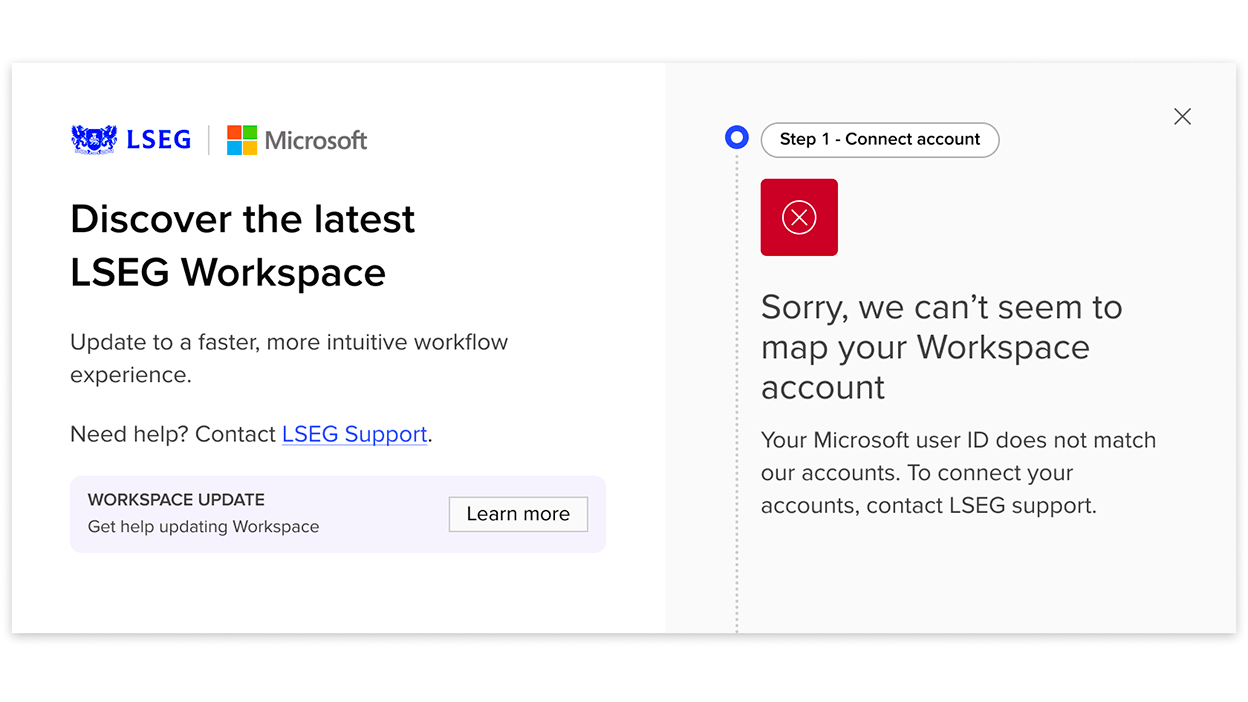
マッピングエラー
以下のエラーメッセージが表示された場合は、IT管理者にお問い合わせください。 IT 管理者がアカウント ID のマッピング設定を確認し、適切なアカウントが関連付けられていることを確認できます。
IT 管理者によるブロック
組織のセキュリティ設定により、企業アカウントを使用した Workspace へのサインインが制限されている場合があります。 そのため、LSEG Workspace との接続や LSEG Identity の連携を許可するために、管理者の承認が必要になることがあります。
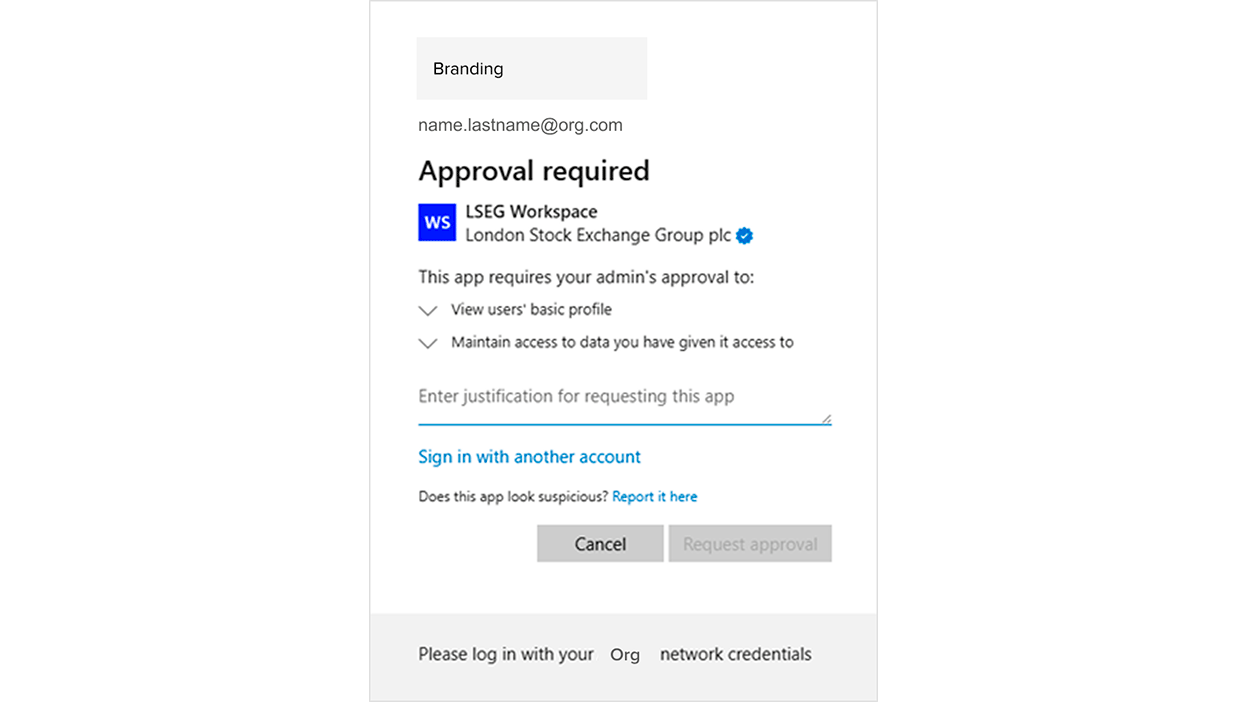
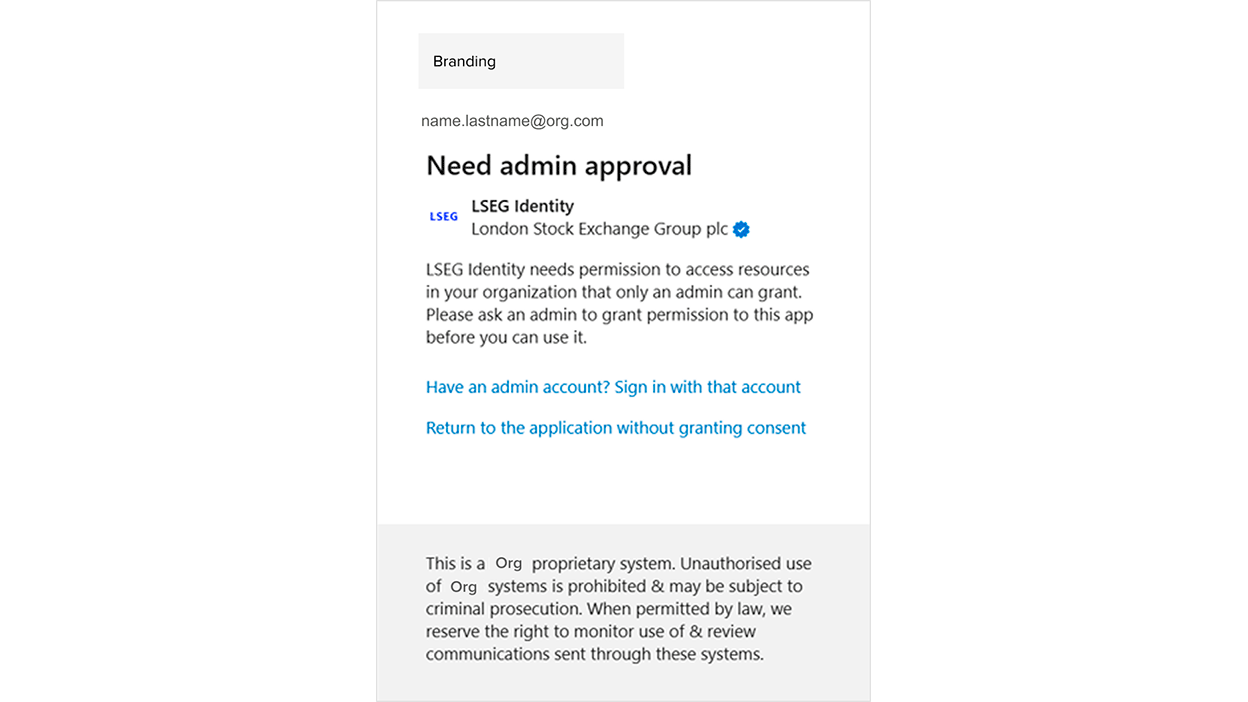
IT管理者向けの重要なお知らせ
Microsoft Entra 経由でのサインインを円滑に行うため、必要な設定を事前に IT 管理者へ依頼してください。
権限の承認が求められた場合は、エラーページのリンクを管理者に共有してください。
詳細については、Microsoftのガイドラインをご参照ください。
詳細なヘルプ
Workspace HEREのインストールで問題が発生した場合は、 Workspace HEREのインストールエラーのトラブルシューティング をご参照ください。
ご不明な点や問題がございましたら、LSEGサポートまでお問い合わせください。